Kategorize
Slayt Çıktısı Alma: PowerPoint ve PDF Slayt Yazdırma
PowerPoint veya PDF olarak hazırlanan ders slaytlarınızı A4 boyutunda, ihtiyacınıza uygun yerleşim seçenekleriyle yazdırabilirsiniz. Slayt çıktılarında en sık tercih edilen yöntem bir A4 sayfasına birden fazla slayt yerleştirmektir.
PowerPoint Dosyası mı, PDF mi Göndermelisiniz?
Mümkünse slayt dosyanızı PowerPoint formatında göndermenizi tavsiye ediyoruz.
Bunun önemli nedenlerinden biri slaytlardaki arka planlardır. PowerPoint dosyasında siyah veya çok koyu bir arka plan varsa, baskı öncesinde arka planı kaldırarak slaytları daha uygun ve okunaklı hale getirebiliriz.
Özellikle tam sayfa siyah veya çok koyu zeminler, baskı sırasında çok yoğun toner kullanımına neden olur. Bu durum makinenin kâğıdı fırınlama ve geçirme aşamasında zorlanmasına, kâğıt sıkışmasına veya baskının sağlıklı tamamlanamamasına yol açabilir. Bu nedenle mümkünse koyu zeminli slaytları PowerPoint formatında göndermenizi tavsiye ediyoruz. Gerekli durumlarda arka planı düzenleyerek slaytları daha güvenli, daha temiz ve daha okunaklı bir baskıya uygun hale getirebiliyoruz.
Dosyanın yalnızca PDF hali mevcutsa da gönderebilirsiniz. PDF’deki slaytların arka planı beyaz veya açık renkteyse genellikle herhangi bir problem yaşanmaz.
Kısaca: Dosyanın PowerPoint hali mevcutsa PowerPoint olarak göndermeniz, baskı öncesinde gerekli düzenlemeleri yapabilmemiz açısından daha avantajlıdır.
Bir A4 Sayfasına Kaç Slayt Yazdırılabilir?
PowerPoint ve PDF slaytlarını A4 kâğıda farklı düzenlerde basabiliriz.
Seçenekler:
- 1 A4 sayfasına 1 slayt
-
1 A4 sayfasına 2 slayt
-
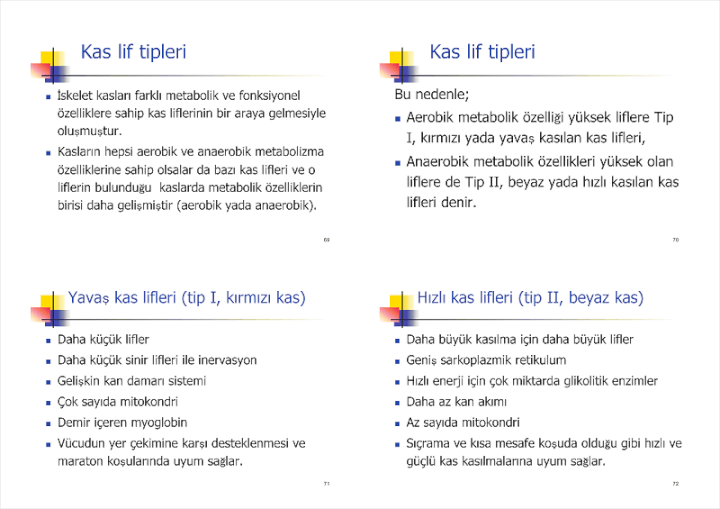
1 A4 sayfasına 4 slayt
-
1 A4 sayfasına 6 slayt
Genellikle bir A4 sayfasına 4 slayt tercih edilir. Bu düzen, slaytların okunabilirliği ile kullanılan kâğıt miktarı arasında iyi bir denge sağlar.
Bir Sayfaya 2 Slayt Ne Zaman Tercih Edilmeli?
Slaytlarda küçük yazılar, ayrıntılı grafikler, tablolar veya görseller bulunuyorsa bir sayfaya 2 slayt basılması daha uygun olabilir.
Özellikle anatomi ders notlarında görsellerin ve üzerlerindeki açıklamaların daha rahat okunabilmesi için 2’li slayt düzenini tavsiye ediyoruz.
Bu şekilde slaytlar A4 üzerinde daha büyük görünür.
Bir Sayfaya 4 Slayt
Ders slaytlarında en sık tercih edilen seçeneklerden biri bir A4 sayfasına 4 slayt yazdırmaktır.
Bu düzende:
-
Yazılar çoğu sunumda rahat okunabilir.
-
Kâğıt miktarı azalır.
-
Çok sayıda slayt daha az A4 sayfasında toplanır.
-
Ders sırasında slaytları takip etmek kolaylaşır.
-
Spiral cilt yapıldığında daha kompakt bir ders notu elde edilir.
Örneğin dosyanızda 200 slayt bulunuyorsa ve bir A4 sayfasına 4 slayt yerleştirirsek: 200÷4=50 A4 baskı yüzü elde edilir.
Baskı fiyatı da kullanılan A4 baskı yüzü sayısına ve renk seçeneğine göre hesaplanabilir.
Bir Sayfaya 6 Slayt
Slaytlardaki yazılar büyükse bir A4 sayfasına 6 slayt yerleştirmek daha ekonomik bir seçenek olabilir.
Bu yöntem özellikle:
-
Büyük puntolu ders slaytlarında
-
Metni az olan sunumlarda
-
Kısa tekrar notlarında
tercih edilebilir.
Ancak yazılar küçükse 6’lı baskıda okunabilirlik azalabileceğinden dosyanın yapısına göre 2’li veya 4’lü baskı daha uygun olabilir.
Slaytları Daha Büyük ve Okunaklı Nasıl Yazdırıyoruz?
PowerPoint’in standart yazdırma seçeneklerinde slaytlar bazen A4 sayfasındaki kullanılabilir alanı yeterince doldurmaz. Bu durumda slaytların çevresinde gereğinden fazla boşluk kalabilir ve yazılar daha küçük görünebilir.
Baskı hazırlarken gerektiğinde yardımcı programlar kullanarak slaytları A4 sayfasına daha uygun şekilde yerleştiriyoruz.
Böylece:
-
Slaytlar sayfada daha büyük görünür.
-
Gereksiz kenar boşlukları azaltılabilir.
-
Yazı ve şekiller daha rahat okunabilir.
-
A4 kâğıdın kullanılabilir alanından daha fazla yararlanılır.
Özellikle çok sayfalı ders sunumlarında bu düzenleme okunabilirlik açısından önemli fark yaratabilir.
Renkli veya Siyah-Beyaz Slayt Çıktısı
Slaytlarınızı renkli veya siyah-beyaz olarak bastırabilirsiniz.
Grafik, fotoğraf, anatomi görselleri veya renklerle birbirinden ayrılmış bilgilerin bulunduğu sunumlarda renkli baskı daha kullanışlı olabilir.
Metin ağırlıklı slaytlarda ise siyah-beyaz baskı daha ekonomik bir seçenek olabilir.
Dosyanızı gönderdiğinizde renkli ve siyah-beyaz baskı seçenekleri için güncel fiyat bilgisi alabilirsiniz.
Slayt Dosyanızı Nasıl Gönderebilirsiniz?
Dosyanızı WhatsApp, e-posta veya WeTransfer üzerinden bize gönderebilirsiniz.
Dosyayı gönderirken mümkünse şu bilgileri belirtmeniz yeterlidir:
- Renkli veya siyah-beyaz ve Bir sayfaya 1, 2, 4 veya 6 slayt
Hangi düzenin daha uygun olduğundan emin değilseniz dosyanızı gönderin. Slaytlardaki yazı ve görsellerin büyüklüğüne göre uygun baskı düzeni konusunda yardımcı olabiliriz.
Slayt Çıktısı Siparişi
PowerPoint veya PDF dosyanızı bize iletin; dosyanızın yapısına ve kullanım amacınıza göre uygun baskı şeklini birlikte belirleyelim.
Özellikle PowerPoint dosyalarında koyu arka planların düzenlenmesi, slaytların A4’e daha iyi yerleştirilmesi ve uygun slayt sayısının belirlenmesi sayesinde daha okunaklı ve kullanışlı ders notları hazırlanabilir.
Dosyanızı inceledikten sonra baskı seçenekleri, hazırlanma süresi ve güncel fiyat hakkında bilgi verelim.